Cara Terbaik Dalam Nge-Charge/Mengisi Ulang Baterai Ponsel Kamu

Source : aol.com

Tahukah teman teman bagaimana cara agar baterai smartphone atau ponsel kita tetap sehat? Bisa saja teman teman secara tidak langsung melakukan kebiasaan pengisian baterai yang mungkin mempercepat matinya baterai Ponsel teman teman.

Me"nge-charge" sampai 100%? Melakukan Charging semalam suntuk? Menghabiskan baterai hingga habis dahulu sebelum melakukan pengisian? Menurut Cadex, perusahaan yang biasa melakukan pengujian pada baterai smartphone dan baterai lainnya, kebiasaan kebiasaan di atas dapat mempersingkat masa pakai baterai temen temen.

pict source : aol.com

Cara terbaik untuk memperpanjang usia baterai Anda.

Jangan Habiskan Baterai Anda


Battery University(link) mengatakan inilah yang mereka sebut dengan deep discharge, dimana ketika teman teman menggunakan ponsel sampai menyisakan hanya beberapa persen (kurang dari 30%) dari baterai, barulah dilakukannya pengisian ulang.

Samsung pun tidak menyarankan kebiasaan ini, dalam blognya  samsung mengatakan "smartphone batteries are lithium-ion, and discharging the battery fully may invoke a safety mechanism that will disable the battery permanently."
Baca Juga : Cara Supaya Laptop Lancar Memainkan Game Berat 

Cobalah untuk menjaga daya baterai di antara 65% dan 75%

Menurut Battery University, lithium-ion di dalam baterai pada smartphone teman teman akan lebih awet dan berumur panjang jika menjaganya tetap di antara 65% dan 75%.

Tapi sulit dong ya untuk selalu menjaga agar baterai berada di level tersebut, tapi setidaknya teman teman mengetahui bagaimana idealnya.

Jika tidak bisa melakukan cara di atas, cobalah untuk tetap melakukan pengisian baterai (charging) di antara 45% dan 75%.

Range terbaik kedua untuk melakukan pengisian batera smartphone teman teman yaitu pada antara 45% dan 75%. Yah, mungkin ini akan lebih realistis untuk kebannyakan orang untuk di lakukan sehari hari. Sebenarnya, temen temen bisa melakukan penjadwalan terhadap pengisian baterai pada waktu tertentu untuk menjaga daya baterai tetap berada pada tingkat tersebut.

Jika temen temen biasanya melakukan pengisian pada range 25% dan 75%, hal ini boleh saja dilakukan dan tidak akan menyebabkan kerusakan.

Never fully charge your battery, dan terutama tidak dari level baterai yang sangat rendah.

Mengisi daya baterai ponsel anda dari 25% hingga 100% akan mengurangi kapasitasnya dan akan mempersingkat masa pakai dari baterai kamu.

Faktanya, Pengisian yang begitu banyak hingga sampai pada 100% adalah ide yang buruk. Menurut Battery University, lithium-ion pada baterai "not need to be fully charged, nor is it desirable to do so. In fact, it is better not to fully charge, because a high voltage stresses the battery". yah intinya baterai tidak harus benar benar terisi penuh karena tidak ada keuntungan apapun yang di dapat dari melakukan hal tersebut, dan jika melakukan pengisian yang banyak hinggal sampai 100% akan membuat baterai menjadi stress karena tingginya voltase.

Seperti yang telah saya jabarkan di atas yah teman teman, baterai justru akan lebih terjaga kesehatannya dan bekerja secara maksimal ketika berada pada angka 40% dan 80%.

Teman teman seharusnya Jangan melakukan pengisian ulang(charging) smartphone kamu semaleman.

Ya kita juga udah tau banyak perdebatan tentang bagaimana efek dari melakukan pengisian ulang smartphone semaleman. Tapi jika memang banyak pendapat yang mengatakan ini akan menyebabkan kerusakan, ya teman teman mungkin harus segera meninggalkan kebiasaan ini. Dan cabutlah jika sudah mencapai 100%. :-)

Cadex sendiri telah memberikan banyak informasi yang lengkap seputar baterai di situs Battery University. Teman teman bisa melihat situsnya di sini batteryuniversity.com

source : http://techlife.samsung.com/tips-extending-life-smartphone-battery-1303.html
http://batteryuniversity.com/
https://www.aol.com/article/lifestyle/2018/01/03/youve-been-charging-your-smartphone-wrong-aapl/23323126/

Cara Mengembalikan File Atau Data Yang Terhapus di Android

Cara Mengembalikan File Atau Data Yang Terhapus di Android - File adalah kumpulan berbagai informasi yang berhubungan dan juga tersimpan di dalam secondary storage, secara konsep file memiliki beberapa tipe ada yang bertipe Data terdiri dari numeric, character dan binary. Lalu ada juga file yang bertipe program. Atau Definisi file adalah arsip ataupun data yang tersimpan di dalam komputer.

Saat ini, dengan memiliki sebuah ponsel berbasis Smartphone atau Android, pekerjaan-pekerjaan penting dapat terbantu. Misalnya menjadikan android ataupun ponsel anda sebagai tempat menyimpan file - file penting seperti, Tugas kuliah, foto, musik, video, ataupun dokumen penting lainnya. Namun pernahkah kamu kehilangan data tersebut, pasti sangat menjengkelkan apalagi jika kita belum sempat mem-backup data tersebut. Nah kali ini saya akan memberikan Tip dan Trik Mengembalikan File Atau Data Yang Terhapus di Android Kamu.

Cara Mengembalikan File Atau Data Yang Terhapus di Android

Cara Mengembalikan File Atau Data Yang Terhapus di Android

  • Pertama buka Google Play Store dan Cari aplikasi Undeleter Recover Files & Data. Agar Aplikasi ini dapat bekerja dengan baik HP Android Anda harus dalam keadaan root.
  • Buka aplikasinya selanjutnya pilih Storage atau Tempat memori Dimana anda kehilangan data tersebut sebelumnya.
  • Selanjutnya pilih scan storage, dan tunggu prosesnya sampai Selesai beberapa saat.
  • Selanjutnya akan muncul beberapa data yang sebelumnya Anda hapus, jika anda ingat nama data tersebut Anda bisa mencarinya dengan mengisikan nama di form search.
  • Jika sudah menemukan file yang kita inginkan di lafal tersebut dan tekan tombol restore item.
Nah, Sekarang data anda yang terhapus atau hilang sudah kembali lagi. Selamat Mencoba ^_^

Cara Mengaktifkan Pesan Rahasia di Facebook

Pengguna Facebook akan dapat mengirim pesan rahasia yang dapat hancur dengan sendirinya

Facebook akhirnya memperkenalkan perlindungan ekstra memungkinkan pengguna untuk memiliki 'percakapan rahasia' yang dapat diatur untuk diri sendiri.

Situs media sosial mengumumkan di blog newsroom nya bahwa layanan akan segera tersedia untuk semua 900 juta pengguna bulanan Facebook.

'percakapan rahasia' fitur akan diperkenalkan pada "limited test basis", namun Facebook akan menambahkan lebih banyak info selama musim panas.

Enkripsi ini berarti pesan yang dikirim hanya dapat dibaca oleh pengirim dan orang lain dari satu perangkat - bahkan Facebook tidak bisa melihatnya.

Dalam 'percakapan rahasia' Anda juga dapat memilih untuk mengatur timer untuk mengontrol lamanya waktu setiap pesan yang dikirim agar dapat tetap terlihat dalam obrolan.

Cara Menyimpan Hasil Selfie GTAV PC

Wuzzup gaes, Selamat menunaikan Ibadah Puasa ^_^
kali ini ane akan memberikan turorial Tentang Cara Melihat Dan Menyimpan Hasil Selfie di GTAV PC.
Cara Menyimpan Hasil Selfie Di GTA V PC
Baca Juga : Cara Membersihkan Headsetmu Yang Kuning
Grand Theft Auto V (GTAV), Siapa sih yg ga tau ni game, game ini adalah game open world yg dikembangkan oleh Rockstar North dan diterbitkan oleh Rockastar Games. Game ini terbit pada tanggal 17 September 2013 untuk console Playstasion 3 dan Xbox 360. Game ini langsung laris, ini membuat pihak Rockstars Games merilis di PC juga.

Grand Theft Auto V mencetak rekor penjualan dalam sejarah, dalam kurun waktu 24 jam pertama setelah GTA V keluar, Game ini telah menerima uang USD 800 Juta. Menjadikan ini game dengan penjualan terbesar dalam 2013 bahkan dalam sejarah.


Di dalam game ini terdapat fitur Snapmatic pada handphone karakter, Tetapi tidak semudah itu untuk melihat hasil Selfie tersebut (Bagi yg versi Bajakan ya :P) Banyak yg bertanya dimana sih folder foto hasil selfie kita?
Folder hasil selfie atau foto tersebut biasanya terdapat di C:\Users\<USERNAME>\Documents\Rockstar Games\GTA V\Profiles\<PROFILEID> Atau C:\ProgramData\Socialclub\RLD!\271590 Sudah dapat nih foldernya? Sudah bisa liat hasilnya? belum kan wkk, Gak sampai disitu teman Biasanya hasil Snapmatic atau Foto/Selfie kita Bernama  PGTA<...> (Tanpa eksistensi) Nah sekarang tinggal convert foto tersebut ke JPEG. Bagaimana Caranya? simak deh :)

Baca Juga :Cara Cepat Buat Cek Spesifikasi PC/Laptop Buat Game

Cara Convert Hasil Selfie di GTAV PC 

Sebenernya ada dua cara buat Convert hasil foto di gtav yang pertama Via Online dan Via Offline (Pakai Aplikasi) Oke dewh yg pertama ane jelasin yang via online

Via Online 

  1. Kunjungi situsnya DISINI 
  2. Di situs tersebut teman teman bisa langsung klik browse, lalu pergi ke folder hasil Snapmatic-nya Biasanya sih filenya bernama PGTA<...> (Tanpa eksistensi) nah teman teman tinggal upload deh (klik submit)
  3. Tunggu beberapa saat sampe proses uploading selesai, jika sudah selesai tinggal klik Download jpg di ujung kiri foto. Nah sekarang tinggal pilih tempat teman teman ingiin menyimpan hasil Foto tersebut, Sizenya gak gede banget ko cuman 512 kb wkk

 Via Offline (Pakai Aplikasi)

Untuk cara mengconvert Hasil foto GTAV ke jpg dengan cara ini, teman teman perlu aplikasi yg namanya GTAV Snapmatic To JPEG Aplikasi ini buatan nyolc8 Teman teman bisa download DISINI [253KB]
Jika sudah di download silahkan buka aplikasinya, lalu teman teman tinggal Drag And Drop File yg bernama PGTA... tadi ke aplikasi yang sudah di download tadi. Maka file JPEG akan otomatis dibuat.

Segitu aja deh semoga di pahami ya :) Jika ada kesalahan mohon di maklumi hehe

Cara Membuat Link ID Line Dengan Mudah

Wussup gaes, kali ini saya akan memberikan tutorial tentang Cara Membuat Link URL Invite / Add ID Line 


Line siapa yang tidak tau line. yak line adalah garis wkk :v. Bukan itu maksud ane ya wkk line adalah sebuah aplikasi chatting yang populer saat ini. Tentunya bagi beberapa orang mempromosikan atau menyebarkan ID line sangat penting baik untuk keperluan komersil seperti Online Shop maupun sekedar untuk mencari teman. Tetapi mungkin kalian hanya tai eh tau (wkk) kalau promote ID line hanya dengan ID Line atau Nomor saja. Nah kali ini saya akan memberikan Cara Membuat Link Untuk Add Line, cara ini tentu akan memudahkan seseorang untuk Menginvite Line kita.

Cara Membuat Link Untuk Add Line

Buka line dan tap yang dilingkaran merah
Cara Membuat Link Id Line
Tap lingkaran merah
Selanjutnya jika sudah dalam pengaturan profil tap QR Code Seperti gambar berikut
cara membuat link invite id line
tap yang dilingkaran merah
Selanjutnya tap tiga titik di ujung kanan Seperti gambar berikut
cara membuat link add invite friend id line
tap yang dilingkaran merah
Selanjutnya pilih Share seperti gambar berikut
cara membuat link add id line
tap yang di lingkaran merah
Jika sudah lanjutkan dengan tap Share via memo seperti gambar berikut. Cara Membuat Link Id line tanpa posting
cara membuat link add id line
Tap yang dilingkaran merah
Jika sudah nah tinggal copy Link yang ada. Seperti gambar berikut
cara membuat link add id line
Copy yang garis merah
Yak sekarang kamu sudah dapatkan link atau Url Add Line kamu. Link tersebut bisa kamu pasang di Instagram atau di web dsb. buat promosi.

Sekian tutorial Tentang Cara Membuat Link ID Line Agar Mudah Di Invite kali ini semoga bermanfaat. Terima kasih ^_^
Jika ada tambahan atau kritik silahkan tulis di komentar :)

Cara Membuat Auto Update Copyright Di Blogger.com

Wussup gaess!!!. Selamat apa aja deh, Tiap tahun masih ganti footer Copyright secara manual? Sibuk gak sempet ganti tahun Copyright? Lupa?. Dengan kode ini kalian gak usah repot repot lagi ngedit Template tiap pergantian tahun. Kode ini otomatis akan menampilkan Tahun yang sedang berlangsung,  tanpa edit Template.

Tetapi memang bagi beberapa orang keberadaan Copyright di anggap tidak penting dan sering terabaikan, tapi paling tidak kita sebagai pemilik blog sudah berusaha buat ngelindungi konten yang ada di blog kita, agar konten dalam blog kita tidak di salin kembali tanpa seizin dan persetujuan kita. Dengan adanya Copyright yang Up To Date kita mempunyai hak atas kepemilikan konten di blog kita.

Cara Membuat Auto Update Copyright Di Blogger.com

  1.  Buka Blogger (ya iyalah masa buka instagram :3)
  2.  Buka menu template terus Edit HTML
  3.  Cari kode Copyright yang lama (Usaha dikit :D)
  4.  Kalo udah Ketemu ganti dengan Kode dibawah ini

     5. Simpan Template ^_^

Sekian tutorial kali ini, semoga bermanfaat ^_^

Cara Cepat Dan Mudah Cek Spek PC Buat Main Game

Assalamualaikum, Selamat apa aja deh :D

Pengen main game? Tapii gak tau spek kompi/lepi kalian memadai atau tidak? Ini Cara Cepat Dan Mudah Cek System Requirements Game.

Tanpa basa basi, kan sering tuh kita liat di situs/blog Tempat download Game tiap postingannya pasti ada yang nanya "Kaya ini kuat ga?" "kalo ini?" "ini?" "iniiii?" Az kurang efektif ya gak? apalagi kan adminnya juga gak on tiap saat, jadi ya mungkin agak lama ngeresponnya. Mending cek sendiri aja deh Gini caranya

Pertama kunjungi www.systemrequirementslab.com Website tersebut akan membeberkan informasi tentang Spek yang dimiliki Laptop / Komputer anda dan juga Spek yang dibutuhkan Game yang anda ingin mainkan nantinya

Buka linknya, Masukkan Game yang akan anda cek speknya, Lalu klik Can You run It

 
Anda nantinya akan diberikan 3 pilihan untuk pengecekan
Opsi yang pertama (automatic detection) adalah pilihan yang paling mudah, pastikan anda memliki java versi terbaru jika memilih opsi ini. Yang kedua (desktop app) akan memberikan anda sebuah tool yang nantinya akan diinstal pada komputer untuk mendeteksi komponen komputer anda. Dan yang ketiga (view requirements) Ini hanya sekedar melihat sistem requirement dari game tanpa membandingkan dengan Spek Pc kamu.

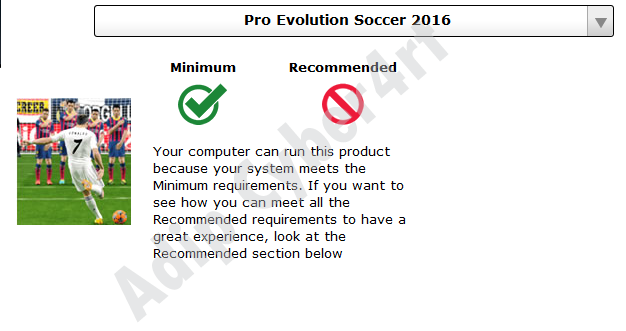
Setelah kamu pilih Opsi tadi nanti akan di arahkan ke halaman baru yang akan memperlihatkan Mampu atau tidak Komputer anda menjalankan game yang akan anda pilih Ulasannya kurang lebih seperti yang ada digambar ini


Ya kira kira begitulah Cara Cepat Dan Mudah Cek System Requirements Game, Kurang lebihnya mohon maaf. Copas Sertakan Sumber yew :)

Cara Save Foto / Video Di Instagram

Hallo bro wuzzup, kalian tidak bisa save foto / video di instagram? ngga bisa zoom gambar di instagram? atau ngga bisa lihat gambar profil akun orang? Tenang, sekarang kalian bisa melakukan itu semua, bagaimana caranya? gunakan instagram+ dan OG instagram.

Wo, gak cuma itu sob, sekarang kan Instagram punya fitur baru yaitu Snapgram/insta story, yak pada fitur ini kita tidak bisa menyimpan insta story/ snapgram orang lain, nah dengan aplikasi ini kalian bisa menyimpan insta story / snapgram orang itu.

Pertama - tama saya akan bahas satu persatu kedua aplikasi tersebut
Apa itu instagram+ ? Instagram+ adalah instagram yg telah dimodifikasi[MOD] oleh tim OGmods dengan ditambahnya fitur Download, Zoom Photo, Dan View Profil.
Apa itu OG Instagram? Ini adalah versi cloning dari instagram+ sehingga memungkinkan kalian untuk menggunakan dua Instagram dalam satu hp. Keren bukan?

Screenshots :

Screenshots


Features:

  1. Save Images/Video
    Memungkinkan kalian buat menyimpan gambar/video, kalian juga bisa menyimpan Snapgram/Insta Story Orang lain.
  2. Enlarge picture
    Memungkinkan kalian buat memperbesar gambar / zoom gambar(Tap dan tahan sebentar)
  3. View Profile Picture
    Memungkinkan kalian buat melihat gambar profil (Tap dan tahan sebentar)
  4. Auto start video with sounds
  5. Direct share URL 
  6. And more features are coming soon 

Cara Install : 

  1. Uninstall Instagram originalmu kalau kamu ingin menggunakan Instagram+. Tetapi kalau kamu tidak ingin menghapus instagram original, kamu bisa menginstall OGInsta. Fitur Fiturnya sama aja kok gak terlalu banyak perbedaan.
  2. Install Instagram+ / OGinstagram
  3. Login seperti biasa ^_^

Download : 

Instagram+.apk :Mediafire
OGInstagram.apk : Mediafire

Selamat kalian sekarang bisa ngesave photo di instagram tanpa screenshot, dan tentunya ngga ribet.

Tags : Save foto dan Video instagram, Save foto dan Video instagram Tanpa Screenshot, Save foto dan Video Langsung di  instagram, Save foto dan Video instagram tanpa aplikasi, Save foto dan Video instagram dengan Instagram+, Cara Zoom Photo Di instagram, View Profil Photo Di instagram, Save foto dan Video instagram Tanpa Copy URL, Cara Save Snapgram, Cara Save Insta Story.

Cara Supaya Laptop Lancar Main Game Game Yang Berat

Selamat apa aja, Kali ini Adip Cyber4rt Blog akan Memberikan tutorial Tentang Tips Supaya Laptop Lancar Saat Bermain game game yg Berat seperti PES.

Baca Juga : Cara Mencari Kembaranmu Di Internet
Anda Maniak game seperti saya? . Kalian memiliki Spesifikasi Laptop di bawah standar Game? maka Game akan terasa Lag Berikut ini ada beberapa cara untuk membuat laptop biasa Anda menjadi lebih Kuat lagi untuk gaming.

Baca Juga : Pengen Cepat Banyak Teman Line? Ini Trik Membuat Id line Dengan mudah
Berikut adalah software yang mungkin Anda perlukan untuk mempercepat kinerja Laptop Anda.
Jika Anda menggunakan driver intel, maka driver hasil modifikasi ini dapat Anda coba di laptop Anda. Driver ini akan langsung mengatur tampilan di laptop Anda agar bisa lebih baik dalam memainkan game.
Download DISINI

Untuk performa akselerasi, Anda  apat menggunakan aplikasi Game Booster. Aplikasi ini akan memacu proses game Anda  enjadi lebih baik lagi daripada tidak memakai aplikasi ini.
4527177888
Jika VGA di laptop atau komputer Anda masih dalam ukuran terbatas, maka tidak ada salahnya Anda coba program ini. Dengan swift shader, vga laptop atau komputer Anda akan dapat memainkan game 3D dengan shader yang tinggi.
.com/


SWIFT SHADER
Selain itu, VGA onboard dalam laptop 
Anda pun bisa dimaksimalkan kemampuannya. Anda cukup menggunakan program booster VGA. Dan program booster ini khusus untuk para pengguna VGA Intel seri GMA 900 dan 950 saja.

MAKSIMALKAN VGA INTEL ONBOARD
Selain dari itu, untuk meningkatkan performa laptop dalam bermain game, Anda dapat juga mengaktifkan fitur READY BOOST pada OS Anda  khususnya para pengguna Windows 7. Dengan fitur itu, maka performa cache di laptop Anda akan dipindahkan sementara di bagian USB Flash Disk Anda.
Jikalau Anda mempunyai budget, Anda dapat langsung membeli VGA Card external dan langsung Anda hubungkan ke laptop Anda. Dan akan terasa sekali perbedaan ketika menjalankan game dengan VGA tersebut.

CEK SPESIFIKASI LAPTOP / KOMPUTER KAMU
Cara di atas tidak akan berhasil jika Spek (Spesifikasi ) komputer / Laptop kamu tidak memadahi untuk menjalankan game tersebut. Nah gimana cara mengecek atau cek spesifikasi laptop kamu buat main game? Caranya DISINI
UPDATE CARA MENGATASI LAG PART 2
Jika Cara di atas masih belum memuaskan kalian bisa mencoba cara yang ada pada Part 2 ya gaes kalian bisa membacanya DISINI
 
Selamat Mencoba